Programma
SABnzbd
SABnzbd installeren en instellen, en je eerste NZB-bestand downloaden.

SABnzbd is een gratis en open source programma dat usenet-downloads voor je uitvoert. Je bedient het in je browser. Zoeken doe je niet in SABnzbd zelf: je haalt een NZB-bestand op bij een indexer en SABnzbd doet de rest.
Wat is SABnzbd?
| Programma | SABnzbd |
|---|---|
| Besturingssysteem | Windows, macOS en Linux; ook via Docker en op veel NAS-systemen |
| Kosten | Gratis en open source |
| Zoeken | Nee, via een indexer of zoekmachine |
| Bediening | In je webbrowser |
SABnzbd haalt alle delen van een download binnen, controleert ze, repareert ze waar nodig met PAR2-bestanden en pakt alles automatisch uit. Het is de downloader die ook in Spotnet is ingebouwd.
SABnzbd downloaden en installeren
Download SABnzbd van de officiële website sabnzbd.org en installeer het. Voor Windows en macOS is er een installatieprogramma, voor Linux en NAS-systemen zijn er pakketten en Docker-images. Download het programma altijd van de officiële website en nooit van een andere site.
Nieuwsserver instellen
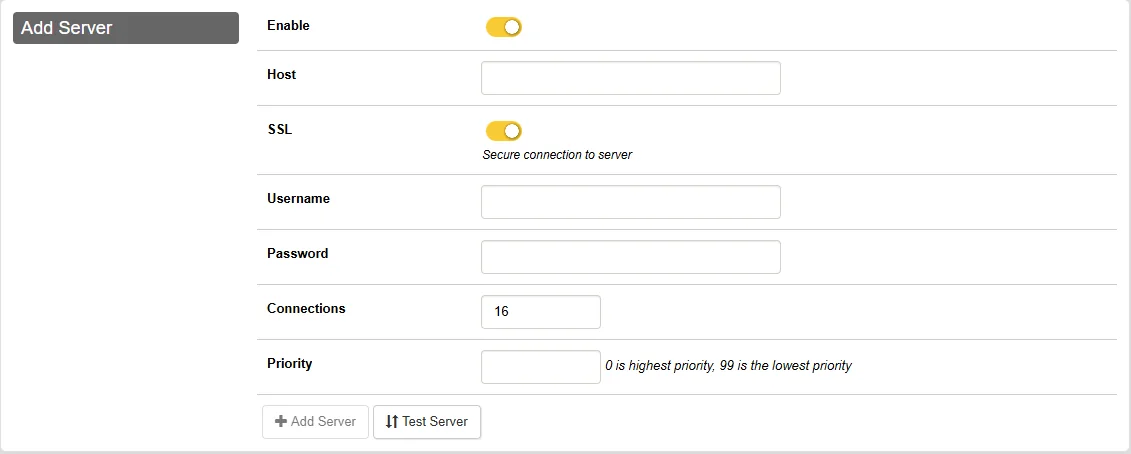
Na de installatie opent SABnzbd in je browser en start een korte installatiehulp. Vul daar de gegevens van je nieuwsserver in:
- Host: het serveradres van je provider.
- Username en Password: je gebruikersnaam en wachtwoord, de inloggegevens die je van je usenet-provider hebt gekregen. Dat zijn dus niet de gegevens van je internetprovider.
- SSL: zet SSL aan en gebruik de SSL-poort van je provider, meestal 563. Zonder SSL gebruik je poort 119.
- Connections: stel het aantal in dat je abonnement toestaat. Meer verbindingen dan toegestaan geeft foutmeldingen.
Gebruik de knop Test Server om te controleren of het inloggen lukt en kies daarna Add Server. Later kun je alles aanpassen onder Instellingen, bij Servers.
Een NZB-bestand downloaden
Meld je aan bij een indexer, zoek wat je wilt en download het NZB-bestand. Sleep het bestand naar SABnzbd of gebruik de knop NZB toevoegen in de wachtrij. Veel indexers hebben ook een knop die het bestand direct naar SABnzbd stuurt. Daarna haalt SABnzbd het bestand binnen en vind je het resultaat in je downloadmap. Een uitgebreidere uitleg staat bij het NZB-alternatief voor Spotnet.

Problemen oplossen
Lukt het inloggen niet, controleer dan eerst je gebruikersnaam, wachtwoord en poort. Komt een download niet compleet binnen, dan ontbreken er delen op je nieuwsserver. Dat komt door een korte retentie of door verwijderde bestanden. Een provider met een hogere retentie of een tweede provider als aanvulling helpt daarbij.
Houd SABnzbd bijgewerkt en zet de webinterface nooit zonder goede beveiliging open naar het internet.
Voor wie past het?
SABnzbd is een goede keuze als je beginner bent of liever in een browser werkt. Draai je het op een NAS of kleine server en wil je zo min mogelijk systeembelasting? Bekijk dan ook NZBGet. Wil je zoeken en downloaden in één programma? Kijk dan naar Spotnet, SpotLite of Momentum.